Zwei Bereiche. Eine Übertragung.
Wählen Sie in File Commander Dateien aus und verwenden Sie das Übertragungssymbol zwischen Macs. Sortieren Sie nach Name, Größe oder Änderungsdatum, durchsuchen Sie Unterordner und vergleichen Sie Dateiinhalte.
 Bald für Mac
Ein Stück näher. Viel mehr verbunden.
Eine Maus und Tastatur für die Macs auf Ihrem Schreibtisch.
Wechseln Sie zwischen ihnen, ohne den Faden zu verlieren.
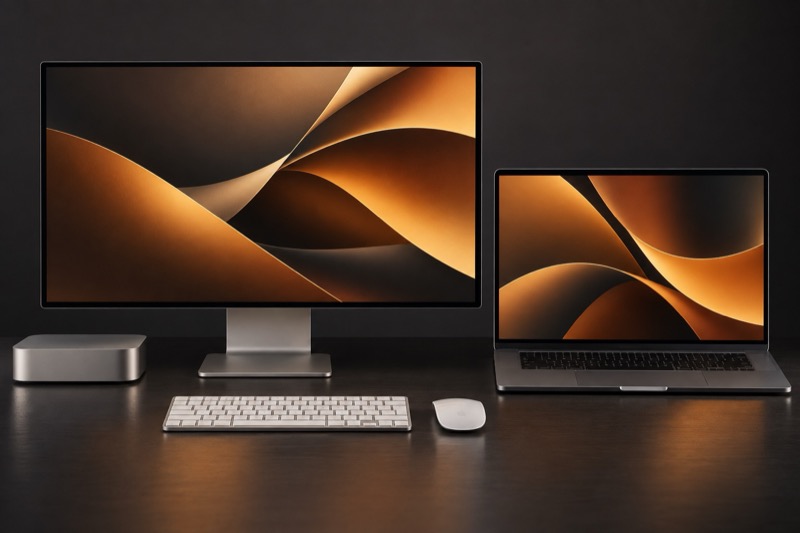
Zwei eigenständige Macs. Ein Arbeitsfluss.
Private Vorschau ↗Das ist sidebyside
Ihre Arbeit verteilt sich schon auf Ihren Schreibtisch. Jetzt können Maus, Tastatur und Ideen ihr folgen.
Neues entdecken ↗Erreichen Sie den Rand eines Macs und bewegen Sie weiter. Der Zeiger wechselt zum nächsten. Ohne Umschalten.
Wohin Ihr Zeiger geht, Ihre Tastatur ist schon dabei.
Text, Links, Bilder und Finder-Dateien. Vertraute Tastenkürzel, über Ihre Macs hinweg.
Eine Datei greifen. Über den Rand ziehen. Am richtigen Ort ablegen.
Eine gute Idee kommt weiter.
In Entwicklung. Finder-Drag-and-drop zwischen Macs muss noch an echten Geräten geprüft werden.
Eine andere Art der Verbindung
Jeder Mac führt seine eigenen Apps auf seinem eigenen Display aus. Nur Ihre Eingaben und ausgewählte Inhalte wechseln zwischen ihnen.
Für den Alltag entwickelt
Maus und Tastatur haben ihre eigene Verbindung. Dateien eine andere. So muss eine Übertragung Ihrem Zeiger nicht im Weg stehen.
Getrennte Verbindungen. Ein Arbeitsplatz.
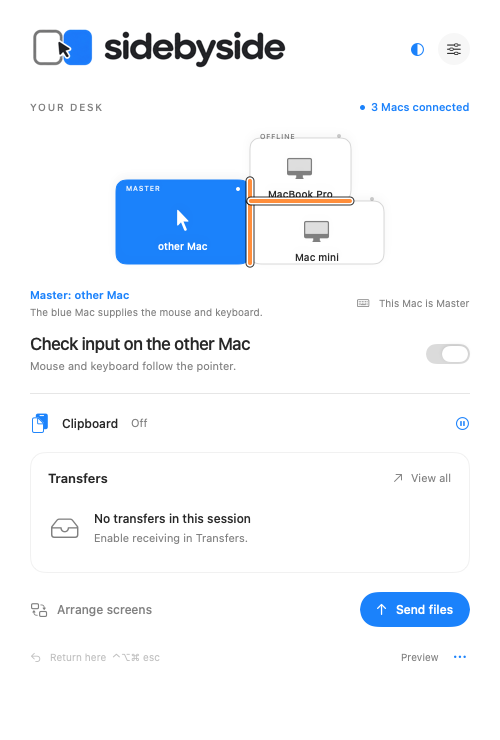
Ein Platz für jeden Mac
Ordnen Sie Ihre Displays wie auf Ihrem Schreibtisch an. Die gewählten Positionen bleiben fest, wenn ein Display getrennt wird oder kein Bildsignal mehr sendet.
Probieren Sie eine Anordnung. Die orange Kante ist Ihr Übergang.
Neu in der privaten Vorschau
Version 1.13.0 (94)
Wählen Sie in File Commander Dateien aus und verwenden Sie das Übertragungssymbol zwischen Macs. Sortieren Sie nach Name, Größe oder Änderungsdatum, durchsuchen Sie Unterordner und vergleichen Sie Dateiinhalte.
Pausieren Sie unterstützte Übertragungen und setzen Sie sie mit einer gespeicherten Warteschlange fort. Bei gleichen Namen können Sie beide behalten, überspringen, ersetzen oder zusammenführen. Native Finder-Gesten haben einen eigenen Ablauf.
Kopieren Sie Dateien im Finder auf einem Mac und fügen Sie sie auf einem anderen ein. Die Inhalte werden bei Bedarf abgerufen und geprüft. Der Master kann Zwischenablageangebote zwischen verbundenen Slaves weiterleiten; die Freigabe muss auf jedem beteiligten Mac aktiviert sein.
Verschieben Sie Objekte in den Papierkorb des im Bereich angezeigten Macs. Rückgängig stellt den letzten Satz während derselben Sitzung wieder her. Nach einem Neustart stellen Sie die Objekte über den Finder auf diesem Mac wieder her.
Fünf Einrichtungsschritte, eine laufend aktualisierte Berechtigungscheckliste und Codebestätigung auf beiden Macs. Die gewählten Displaypositionen bleiben auch bei geänderten Bildausgaben erhalten.
Die Direct-Ausgabe kann eine neuere, von Ihnen ausgewählte signierte App installieren und neu starten. Automatische Update-Downloads sind nicht eingerichtet. Die Ausgaben für App Store und TestFlight nutzen ihre eigenen Updatekanäle.
In Version 1.13.0 (94) umgesetzt. Tests auf mehreren physischen Macs und Prüfungen zur Verteilung stehen noch aus.
Vertrauen zwischen Ihren Macs
Ihre Macs kommunizieren über Ihr lokales Netzwerk mit verschlüsselten TLS-Verbindungen. Ohne Cloud-Relay für Ihren Arbeitsplatz.
Fügen Sie einen Mac in der Nähe hinzu und bestätigen Sie den übereinstimmenden Code auf beiden Computern. Allein die Verbindung mit Ihrem WLAN gewährt keinen Zugriff.
Zwischenablage und Dateifreigabe sind zunächst aus. Aktivieren Sie sie bei Bedarf. Lokale Eingaben können die Kontrolle zurückholen.

Auf Ihrem Mac zu Hause
Native macOS-Steuerung. Vertraute Berechtigungen. Für die Arbeitsweise des Mac entwickelt, von der ersten Bewegung bis zum letzten Tastendruck.
sidebyside
Eine Maus, sie alle zu steuern.
Die aktuelle private Vorschau ist Version 1.13.0 (94). Finder-Ziehen und -Einfügen auf mehreren physischen Macs, Berechtigungs- und Updateprüfungen der installierten App sowie die Freigabe zur Verteilung stehen noch aus. Ein öffentlicher Download, ein Starttermin oder Preise sind nicht angekündigt.