Dos paneles. Una transferencia.
En File Commander, selecciona archivos y usa el icono de transferencia entre Mac. Ordena por nombre, tamaño o fecha de modificación, busca en subcarpetas y compara el contenido de los archivos.
 Próximamente en Mac
Un poco más cerca. Mucho más conectados.
Un ratón y un teclado para los Mac de tu escritorio.
Pasa de uno a otro sin perder el hilo.
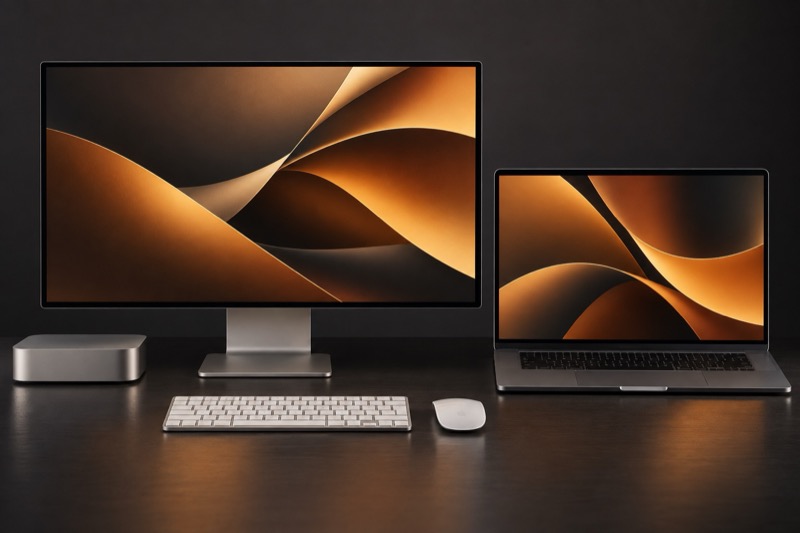
Dos Mac independientes. Un mismo ritmo.
Vista previa privada ↗Conoce sidebyside
Tu trabajo ya ocupa todo el escritorio. Ahora el ratón, el teclado y las ideas pueden seguirlo.
Descubre las novedades ↗Llega al borde de un Mac y continúa. El puntero pasa al siguiente. Sin cambiar nada.
Donde vaya el puntero, tu teclado va con él.
Textos, enlaces, imágenes y archivos de Finder. Los atajos de siempre, entre tus Mac.
Coge un archivo. Cruza el borde. Déjalo donde lo necesitas.
Una buena idea viaja.
En desarrollo. El arrastre de Finder entre Mac aún requiere validación en equipos físicos.
Otra forma de conectar
Cada Mac ejecuta sus propias apps en su pantalla. Solo tus comandos y los contenidos que eliges viajan entre ellos.
Pensado para cada día
El ratón y el teclado tienen su propia conexión. Los archivos, otra. Así, una transferencia no tiene por qué interrumpir el puntero.
Conexiones separadas. Un solo espacio.
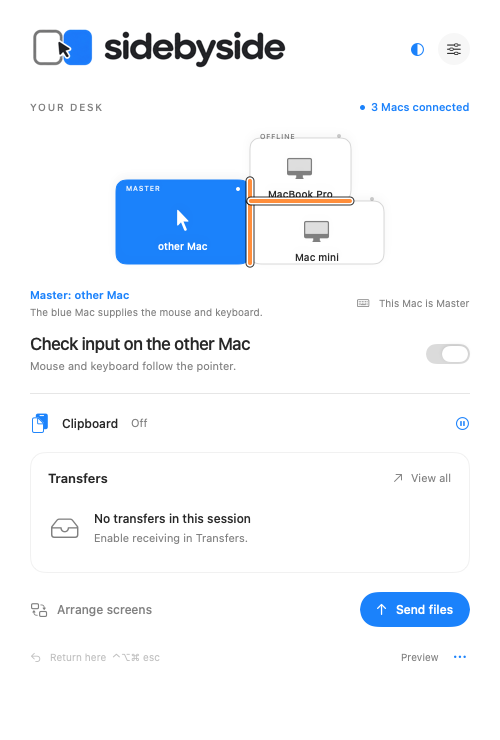
Un lugar para cada Mac
Organiza las pantallas como están en tu escritorio. Las posiciones que elijas se mantienen cuando una pantalla se desconecta o deja de enviar imagen.
Prueba una distribución. El borde naranja es tu punto de cruce.
Novedades de la vista previa privada
Versión 1.13.0 (94)
En File Commander, selecciona archivos y usa el icono de transferencia entre Mac. Ordena por nombre, tamaño o fecha de modificación, busca en subcarpetas y compara el contenido de los archivos.
Pausa y reanuda las transferencias compatibles con una cola guardada. Elige conservar ambos, omitir, reemplazar o fusionar cuando coincidan los nombres. Los gestos nativos de Finder tienen un ciclo independiente.
Copia archivos en Finder en un Mac y pégalos en otro. El contenido se obtiene y verifica cuando se necesita. El Master puede retransmitir las ofertas del portapapeles entre Slaves conectados; la opción de compartir debe estar activada en todos los Mac que participen.
Envía los elementos a la Papelera del Mac mostrado en el panel. Deshacer restaura el último grupo durante la misma sesión. Después de reiniciar, restáuralos desde Finder en ese Mac.
Cinco pasos de configuración, una lista de permisos actualizada en tiempo real y confirmación del código en ambos Mac. Las posiciones de las pantallas se mantienen donde las colocas cuando cambian las salidas de imagen.
La edición Direct puede instalar una versión más reciente de la app firmada que selecciones y reiniciarse. Las descargas automáticas de actualizaciones no están configuradas. Las ediciones de App Store y TestFlight usan sus propios canales de actualización.
Implementado en la 1.13.0 (94). Las pruebas físicas entre Mac y las comprobaciones de distribución aún están pendientes.
La confianza está entre tus Mac
Tus Mac se comunican por la red local mediante conexiones TLS cifradas. Sin un intermediario en la nube para tu espacio de trabajo.
Añade un Mac cercano y confirma el mismo código en ambos ordenadores. Estar en tu Wi-Fi no da acceso.
El portapapeles y los archivos están desactivados al principio. Actívalos cuando los necesites. La entrada local puede recuperar el control.

En casa en tu Mac
Controles nativos de macOS. Permisos familiares. Hecho para la forma de trabajar del Mac, desde el primer movimiento hasta la última tecla.
sidebyside
Un ratón para dominarlos a todos.
La vista previa privada actual es la 1.13.0 (94). Quedan pendientes las pruebas físicas de arrastre y pegado de Finder entre Mac, las comprobaciones de permisos y actualización de la app instalada y la aprobación para su distribución. No se han anunciado descarga pública, fecha de lanzamiento ni precios.