Due pannelli. Un trasferimento.
In File Commander, seleziona i file e usa l’icona di trasferimento tra Mac. Ordina per nome, dimensione o data di modifica, cerca nelle sottocartelle e confronta il contenuto dei file.
 In arrivo su Mac
Più vicini. Molto più connessi.
Un solo mouse e una sola tastiera per i Mac sulla tua scrivania.
Passa dall’uno all’altro senza interromperti.
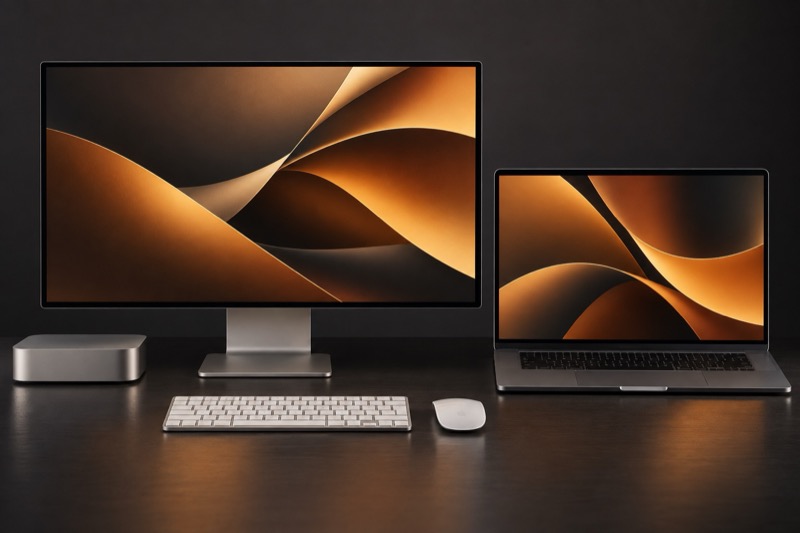
Due Mac indipendenti. Un unico flusso.
Anteprima privata ↗Ti presentiamo sidebyside
Il tuo lavoro è già distribuito sulla scrivania. Ora mouse, tastiera e idee possono seguirlo.
Scopri le novità ↗Raggiungi il bordo di un Mac e prosegui. Il puntatore passa al successivo. Non devi cambiare nulla.
Ovunque vada il puntatore, la tastiera è già lì con lui.
Testi, link, immagini e file del Finder. Le scorciatoie di sempre, tra i tuoi Mac.
Prendi un file. Supera il bordo. Lascialo dove ti serve.
Una buona idea viaggia.
In sviluppo. Il trascinamento Finder tra Mac richiede ancora verifiche su dispositivi fisici.
Un altro tipo di connessione
Ogni Mac esegue le proprie app sul proprio schermo. Tra i due passano solo i comandi e i contenuti che scegli.
Progettato per ogni giorno
Mouse e tastiera hanno una connessione dedicata. I file ne hanno un’altra. Così un trasferimento non deve intralciare il puntatore.
Connessioni separate. Un unico spazio.
Un posto per ogni Mac
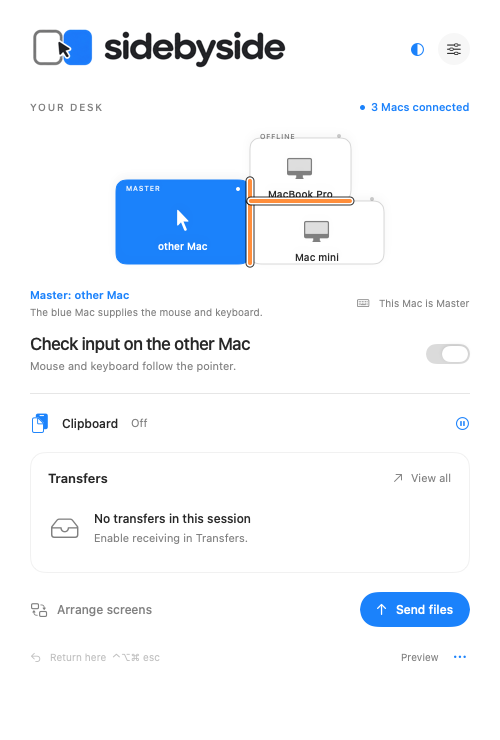
Disponi gli schermi come sulla tua scrivania. Le posizioni che scegli restano fisse quando uno schermo si scollega o smette di inviare un segnale video.
Prova una disposizione. Il bordo arancione indica il passaggio.
Novità dell’anteprima privata
Versione 1.13.0 (94)
In File Commander, seleziona i file e usa l’icona di trasferimento tra Mac. Ordina per nome, dimensione o data di modifica, cerca nelle sottocartelle e confronta il contenuto dei file.
Metti in pausa e riprendi i trasferimenti supportati con una coda salvata. Quando i nomi coincidono, scegli se mantenere entrambi, saltare, sostituire o unire. I gesti nativi del Finder hanno un ciclo separato.
Copia i file nel Finder su un Mac e incollali su un altro. I contenuti vengono recuperati e verificati quando servono. Il Master può inoltrare le offerte degli appunti tra gli Slave connessi; la condivisione deve essere abilitata su ogni Mac coinvolto.
Invia gli elementi nel Cestino del Mac mostrato nel pannello. Annulla ripristina l’ultimo gruppo durante la stessa sessione. Dopo un riavvio, ripristina dal Finder su quel Mac.
Cinque passaggi di configurazione, una lista dei permessi aggiornata in tempo reale e conferma del codice su entrambi i Mac. Le posizioni degli schermi restano dove le hai impostate quando cambiano le uscite video.
L’edizione Direct può installare un’app firmata più recente che selezioni e riavviarsi. Il download automatico degli aggiornamenti non è configurato. Le edizioni App Store e TestFlight usano i rispettivi canali di aggiornamento.
Implementato nella 1.13.0 (94). Le prove su più Mac fisici e le verifiche per la distribuzione restano da completare.
La fiducia è tra i tuoi Mac
I Mac comunicano sulla rete locale tramite connessioni TLS cifrate. Il tuo spazio di lavoro non passa da un relay cloud.
Aggiungi un Mac nelle vicinanze e conferma che il codice corrisponda su entrambi i computer. Essere sulla tua rete Wi-Fi non dà accesso.
Appunti e file sono inizialmente disattivati. Abilitali quando servono. I comandi locali possono riprendere il controllo.

A casa sul tuo Mac
Controlli nativi di macOS. Permessi familiari. Pensato per il modo in cui funziona un Mac, dal primo movimento all’ultimo tasto.
sidebyside
Un mouse per domarli tutti.
L’anteprima privata attuale è la 1.13.0 (94). Restano da completare le prove di trascinamento e incolla del Finder su più Mac fisici, le verifiche dei permessi e degli aggiornamenti sull’app installata e l’approvazione per la distribuzione. Download pubblico, data di lancio e prezzi non sono stati annunciati.