两个面板,一次传输。
在 File Commander 中选择文件,使用传输图标在 Mac 之间复制。可按名称、大小或修改日期排序,搜索子文件夹并比较文件内容。
 即将登陆 Mac
靠近一点,连接更多。
桌上的多台 Mac,一套鼠标和键盘。
在它们之间移动,思路始终如一。
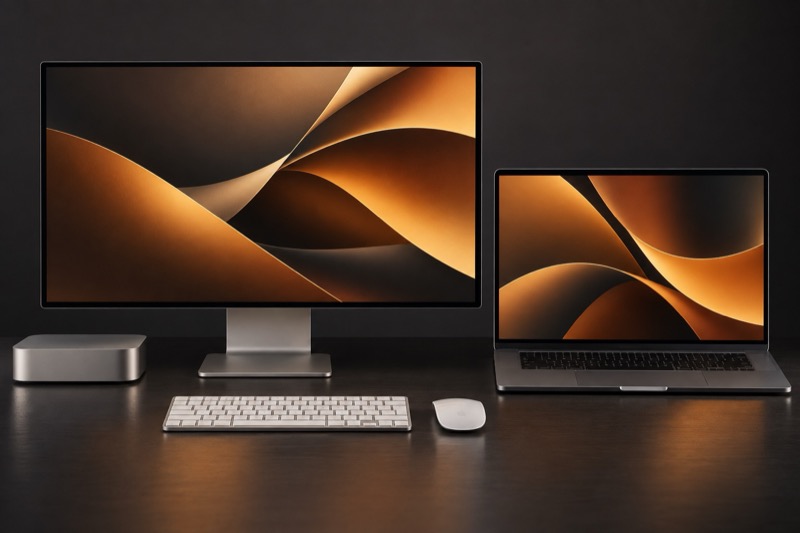
两台独立的 Mac,一段连贯的工作体验。
私人预览 ↗认识 sidebyside
你的工作早已铺满桌面。现在,鼠标、键盘和想法也能随之流动。
了解新功能 ↗到达一台 Mac 的边缘,继续向前。指针就会进入下一台,无需切换。
指针去到哪里,键盘就跟到哪里。
文字、链接、图片和 Finder 文件。熟悉的快捷键,在多台 Mac 之间照常使用。
拿起文件,跨过边缘,放到需要的地方。
好想法,自由流转。
开发中。Mac 之间的 Finder 拖放仍需在实体设备上验证。
不一样的连接方式
每台 Mac 都在自己的屏幕上运行自己的应用。只有你的操作和选定内容在它们之间传递。
为日常工作而设计
鼠标和键盘有独立的连接,文件有另一条。因此,传文件不必妨碍指针移动。
独立连接,同一空间。
每台 Mac 都各就其位
按照桌上的实际位置排列显示器。显示器断开连接或停止输出时,你设置的位置仍会保持不变。
试试不同布局。橙色边缘就是通道。
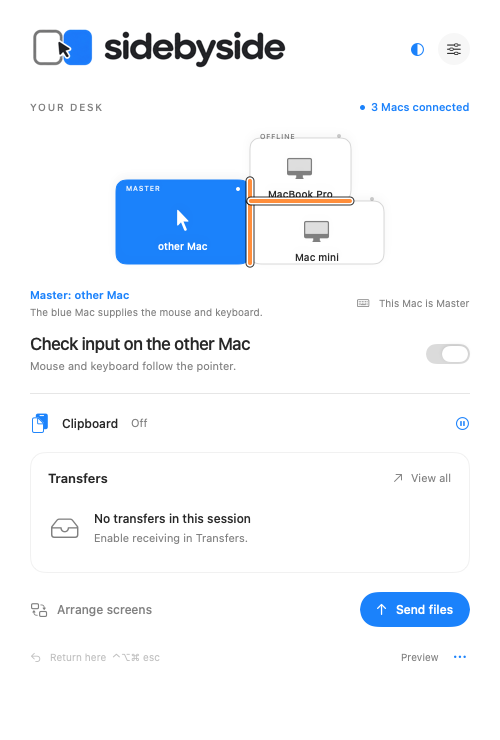
私人预览版新功能
版本 1.13.0 (94)
在 File Commander 中选择文件,使用传输图标在 Mac 之间复制。可按名称、大小或修改日期排序,搜索子文件夹并比较文件内容。
对于支持的传输,可通过已保存的队列暂停和恢复。遇到重名时,可选择保留两者、跳过、替换或合并。原生 Finder 操作使用独立的会话流程。
在一台 Mac 的 Finder 中复制文件,再到另一台粘贴。内容会在需要时获取并验证。Master 可在已连接的 Slave 之间转发剪贴板文件提议;每台参与的 Mac 都必须开启共享。
将项目移到面板所示 Mac 的废纸篓。撤销可在同一会话中恢复最近一批项目。重新启动后,请通过那台 Mac 上的 Finder 恢复。
五步设置、实时权限清单,并在两台 Mac 上确认验证码。显示器输出变化时,你设置的位置保持不变。
Direct 版可安装你选择的、版本更高的已签名应用,并重新启动。目前未配置自动下载更新。App Store 和 TestFlight 版使用各自的更新渠道。
已在 1.13.0(94)中实现。多台实体 Mac 的测试与分发检查仍待完成。
信任,建立在你的 Mac 之间
Mac 通过本地网络使用加密的 TLS 连接通信,工作空间无需云端中继。
添加附近的 Mac,并在两台电脑上确认验证码一致。仅仅接入你的 Wi-Fi 并不会获得访问权限。
剪贴板和文件共享初始关闭,需要时再开启。本地输入可以夺回控制权。

为你的 Mac 而生
原生 macOS 控件,熟悉的权限。从第一次移动到最后一次按键,都遵循 Mac 的使用方式。
sidebyside
一只鼠标,掌控所有。
当前私人预览版为 1.13.0(94)。实体 Mac 之间的 Finder 拖放与粘贴、已安装应用的权限与更新检查,以及分发审核仍待完成。尚未公布公开下载、发布日期或价格。